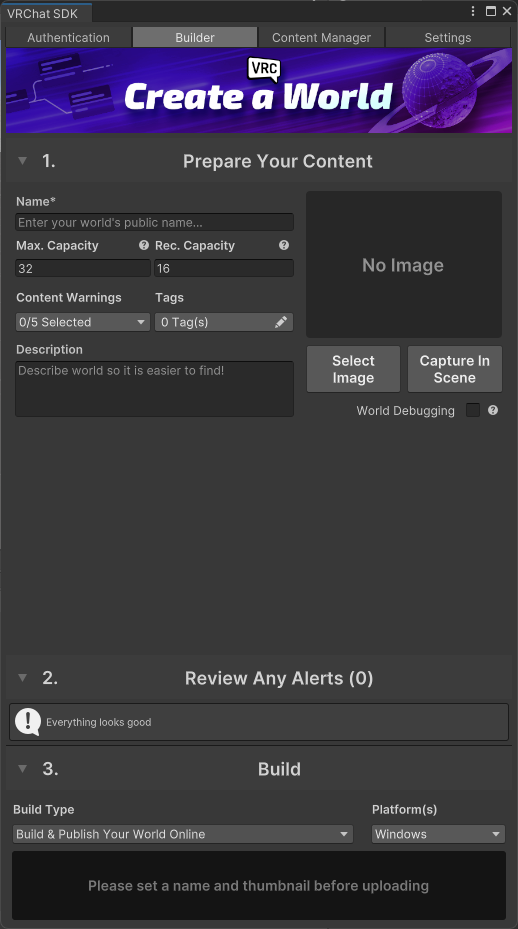
2. プロジェクトのセットアップ
プロジェクトを開いたら、まずは VRChat SDK のセットアップをします。
最初にプロジェクトを開くと、VRCDefaultWorldScene という名前のシーンを開いた状態で始まります。
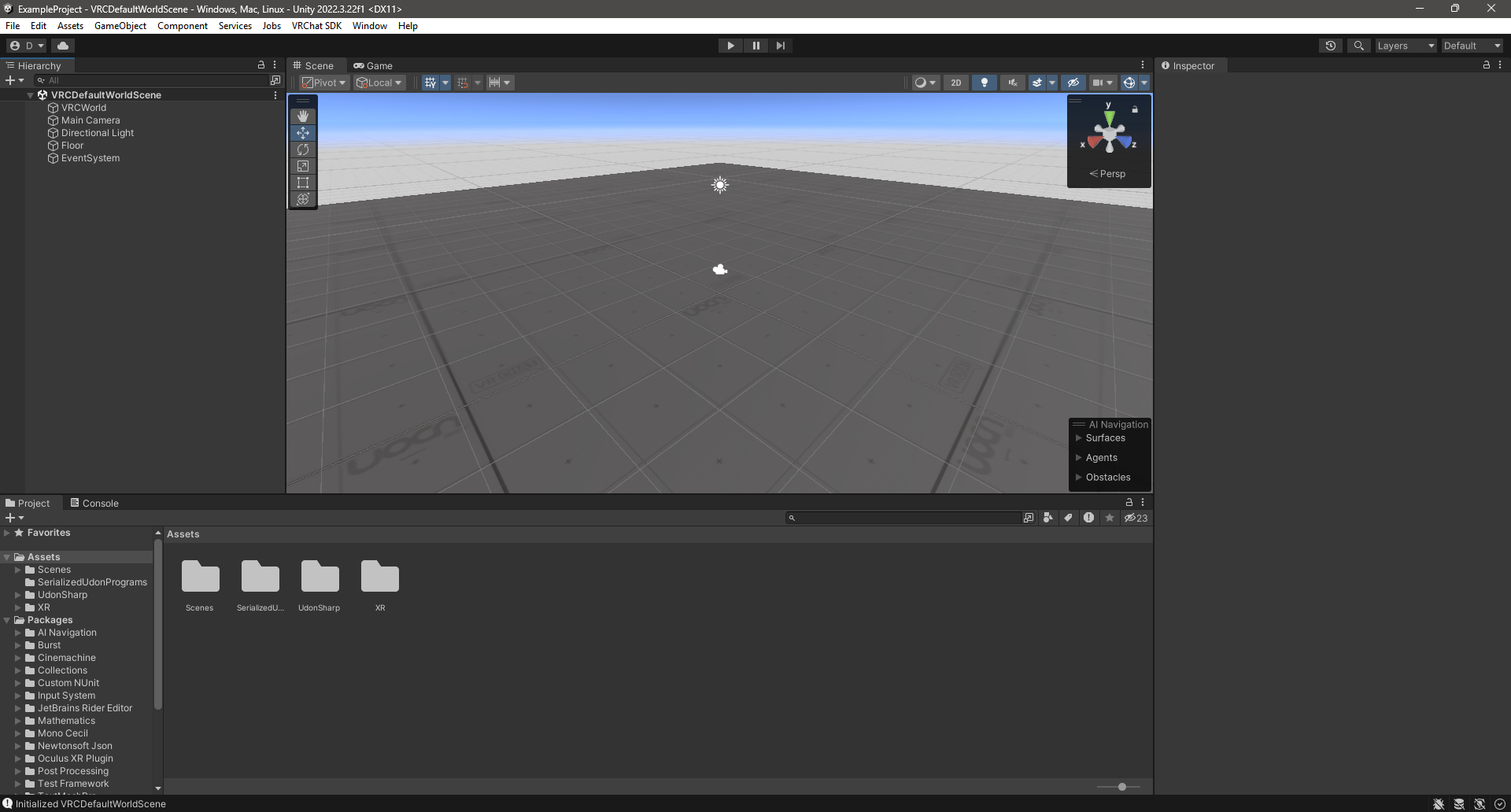
まずは、上部メニューバーの VRChat SDK → Show Control Panel からコントロールパネルを開きましょう。
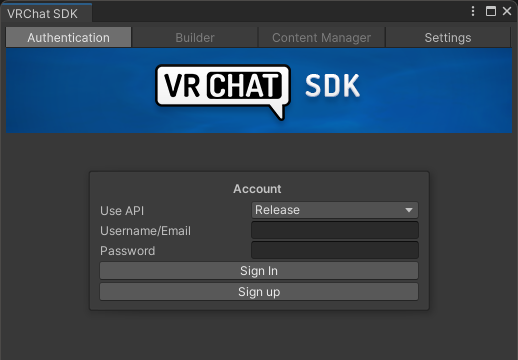
ユーザー名とパスワードを入力し、ログインすると以下の画面に遷移します。
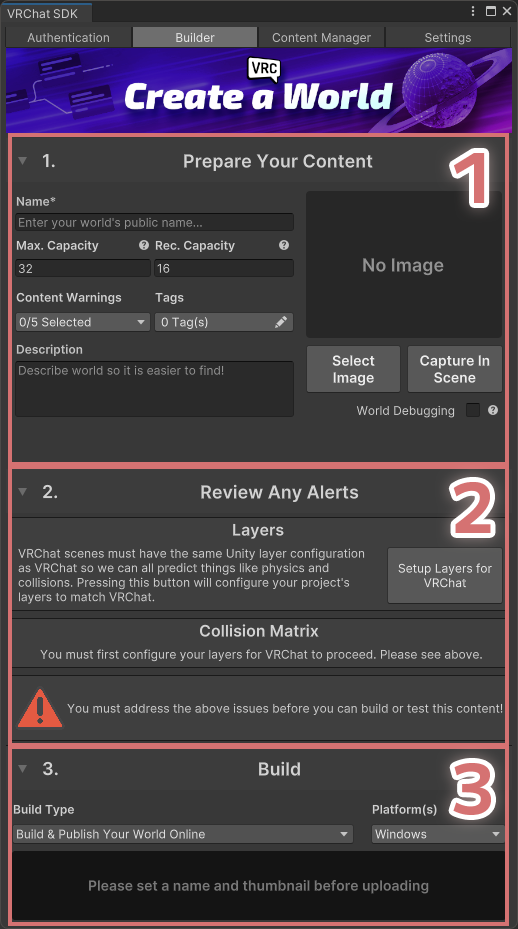
上から順に説明をすると以下のようになります。
- Prepare Your Content
- ワールド名やサムネイル、ワールドの最大人数等を設定ができるセクションです。
- Review Any Alerts
- 設定ミスがあると警告してくれるセクションです。
- Build
- ワールドのアップロードやローカルテストを行えるセクションです。
それでは、2. Review Any Alerts に表示されているボタンを押下し、プロジェクトの設定を完了させましょう。
- Setup Layers for VRChat
- Unity プロジェクトのレイヤー設定を VRChat 用に変更します。
- ボタン押下後、ポップアップの "Do it!" を押下で完了です。
- Setup Collision Matrix
- Unity プロジェクトのコリジョンレイヤー (どのオブジェクトがぶつかり合うか) という設定を VRChat 用に変更します。
- ボタン押下後、ポップアップの "Do it!" を押下で完了です。
"Everything looks good" の表示になっていればプロジェクトのセットアップは完了です!